Für viele Waagen ist möglich, das Gewicht über Endgeräte wie PC oder Smartphone zu übermitteln.
In der folgenden Erklärung geht es speziell um die Verarbeitung der Gewichte in der Warenwirtschaftssoftware JTL.
Dabei ist egal, ob Sie Ihre Waage mit einem Kabel an dem PC verbinden auf dem JTL installiert ist. Oder die Waage getrennt von dem PC auf einem mobilen Packtisch platziert wurde, mit Akku bzw. Batterien läuft und das Gewicht per Bluetooth zu dem PC schickt.

Die in der Basisversion von JTL implementierte App "Packtisch+" ist für eine Nutzung im Lager ausgelegt und unterstützt einen einfachen und schnellen Warenausgang.
Das Gewicht eines auf der Waage liegenden Paketes kann direkt für den Druck eines Paketlabels verwendet werden.
Selbst wenn Sie mit Ihrem Paketdienst einen Pauschalpreis vereinbart haben oder die Pakete erst bei dem Paketdienst gewogen werden und Sie eigentlich keine eingene Waage benötigen, gibt es gute Gründe dennoch eine zu verwenden.
Als Beispiel: JTL kann automatisiert abgleichen, ob der aufliegende Karton tatsächlich so viel wiegt wie er über das addierte Stückgewicht zzgl. dem Gewicht des leeren Kartons wiegen soll. Wird eine einstellbare Toleranz überschritten (für z.B. Polstermaterial), wird eine Warnung ausgegeben und Verpackungsfehler von zu wenigen, zu vielen oder unterschiedlich schweren Artikeln deutlich reduziert, ohne jeden Artikel einzeln zu scannen.
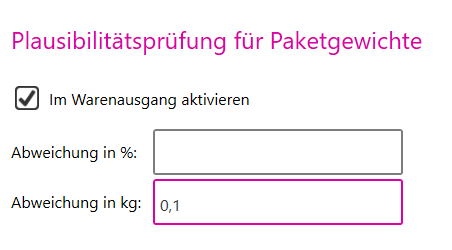
Weitere Informationen zur Versandabwicklung über den JTL-Packtisch+ finden Sie auf der Seite von JTL.

JTL-WMS ist eine erweiterte Lagerverwaltungs-Software speziell für den Onlinehandel.
Diese bietet eine professionelle Komplettlösung für alle täglichen Arbeitsabläufe im Lager, inkl. verschiede Möglichkeiten der Kommissionierung, des Wareneingangs und der Retourenabwicklung mithilfe von Barcode-gestützten Prozessen, Laufwegoptimierungen, Chaotischer Lagerhaltung, manuellen Workflows, Verwendung von mobilen Geräten und vielem mehr. Ein effizienter Packtisch, bzw. beliebig viele Packtische für Großversender, gehören natürlich ebenfalls dazu.
Weitere Informationen zur Lagerverwaltung & dem Warehouse Management über WMS finden Sie auf der Seite von JTL.
Voraussetzungen:
Damit die Waage und JTL miteinander kommunizieren können, sind die folgenden Bedingungen erforderlich, die Sie vor der Bestellung einer Waage klären müssten:
- Ihre Waage muss kompatibel sein.
- Eichfähigkeit erforderlich?
- Die Waage muss mit dem Endgerät (z.B. dem Windows-PC oder einem Android-Smartphone / Tablet) kommunizieren können.
- JTL in der passenden Version.
Ausführlicher Erklärung zu allen Punkten:
1.: Kompatibilität der Waage
Ihre Waage muss die Verbindung zur JTL unterstützten und einen "Stream-Mode" besitzen.
Offiziell gibt es dieses Feature in unseren Bluetooth-Waagen, die seit 2025 im Handel sind. Wenn Sie diese Anleitung lesen und eine neue Waage suchen, können wir Ihnen für einen gelegentlichen Paketversand oder bei einem neu aufgebauten Webshop mit noch geringem Kapital unsere Plattformwaage PSB-B oder Baureihe DJ-SB empfehlen.
Für höhere Anforderungen mit bis zu 100 Paketen je Packtisch am Tag raten wir zur DJ-KP bei wenig Platz auf dem Packtisch mit vielen kleinen Sendungen oder der Baureihe DJ-KL.
Für Versender bei denen an jedem Packtisch mehrere 100 Sendungen täglich gewogen werden, wird unsere TC-K mit RS232 Anschluss und entweder einem Anschluss per Kabel oder per Bluetooth-Adapter auch langfristig bestmögliche Ergebnisse ermöglichen.
Eine vollständige Übersicht finden Sie über den folgenden Link.
https://gandg.de/download/datenblatt/Tabelle-Plattformwaage.pdf
Handelt es sich bei Ihrer Waage bereits um eine der oben genannten Baureihen, aber aus älterer Produktion?
Wir haben bereits vor der offiziellen Ankündigung begonnen, die Platinen der Waagen zu konfigurieren und die Steuerung mit dem benötigten Stream-Mode auszustatten. Haben Sie bereits eine Waage des genannten Typs?
Versuchen Sie, ob Sie den Stream-Modus im Menü der Waage aktivieren können:
Anleitung: Den Steam Modus in allen Bluetooth-Waagen von DZD / G&G aktivieren:
- Schalten Sie die Waage aus.
- Halten Sie die BRIGHT-Taste im Display gedrückt, dann die Waage einschalten und alle Tasten loslassen.
-
Wird Ihnen die Meldung „CoN – 0“ angezeigt?
Perfekt, dann ist Ihre Waage kompatibel mit JTL.
Tippen Sie jetzt einmal auf die Taste TARE. Die Displayanzeige Wechselt auf „CoN – 1“. Damit ist der Stream-Modus aktiviert und die Waage ist bereits fertig eingerichtet. Drücken Sie UNIT um die Einstellung zu speichern, die Waage startet automatisch neu.
Für G&G Waagen mit RS232 Anschluss:
- Schalten Sie die Waage aus.
- Starten Sie die Waage im Einstellungsmodus, in dem Sie die entsprechende Taste (Modellabhängig, meist die „Umschalt“, MODE oder CAL Taste, siehe Anleitung der Waage) im ausgeschalteten Zustand gedrückt halten und währenddessen die Waage einschalten, dann alle Tasten loslassen.
- Mit der gleichen Taste auf die Einstellung C3 wechseln. Drücken Sie so oft auf TARE, bis Sie bei C3-0 angekommen sind.
Wird Ihnen die Einstellung C3-0 angezeigt? Perfekt, dann ist Ihre Waage kompatibel mit JTL. Damit ist der Stream-Modus aktiviert und die Waage ist bereits fertig eingerichtet. Springt die Waage von C3-6 auf C3-2 ist leider keine Kompatibilität gegeben. - Drücken Sie so oft auf die Taste um in das nächste Menü zu kommen, bis die Waage neu startet. Der Stream-Modus ist aktiviert und die Waage ist bereits fertig eingerichtet.
Wenn Sie nicht auf C3-0 wechseln können, sondern nur auf C3-2 oder höher, ist leider keine Kommunikation mit JTL möglich.
2.: Wird eine geeichte Waage benötigt?
Bitte informieren Sie sich vor dem Kauf einer Waage, ob Ihr Paketdienst auf die Verwendung einer geeichten Waage besteht. Die oben genannten Waagen sind aktuell nur für nicht-eichpflichtige Anwendungen zugelassen.
Weitere Informationen zu diesem Thema und wieso eine nachträgliche Eichung einer nicht eichfähigen Waage nicht möglich ist, finden Sie hier.
3.: Kommunikation der Waage mit dem Endgerät:
Verbindung mittels Kabel:
Bei Waagen die Sie mit einem USB->RS232 Adapter anschließen: Achten Sie darauf, dass zwischen Waage und Computer ZWINGEND eine NULL-MODEM Verbindung hergestellt werden muss. Ein Set aus USB->RS232 und passendem RS232-Nullmodemkabel finden Sie bei uns im Shop. Haben Sie bereits ein RS232->USB Adapter, können Sie jeden beliebigen RS232-Nullmodemadapter einsetzen.
Drahtlose Verbindung per Bluetooth:
(Hinweis: Zu dem Zeitpunkt als diese Anleitung erstellt wurde, haben unsere Kollegen der Entwicklung an Displays mit einer "Dual Mode Schnittstelle gearbeitet, die über Bluetooth-Classic und über Bluetooth LE verfügt. Dies ist jedoch noch nicht der normale Auslieferstatus. Sofern Sie BLE benötigen, kontaktieren Sie uns bitte nochmals vor der Bestellung für den aktuellen Status).
Die Waagen besitzen den Bluetooth-Standard „Classic“. Wenn Ihr Computer keine eingebaute Bluetooth-Schnittstelle besitzt, können Sie einen Bluetooth->USB-Stick am PC anschließen. Achten Sie bei dem Erwerb eines Sticks darauf, dass dieser entweder ein Bluetooth-Classic Adapter sein muss, oder eine Abwärtskompatibilität zu „Bluetooth Classic“, bzw. „Bluetooth 3“ besitzt.
Geräte die nur eine Bluetooth-Low Energy Verbindung (Auch Bluetooth LE oder BLE genannt) herstellen, können leider nicht mit der Waage kommunizieren.
Es ist leider keine Verbindung mit Apple-Geräten möglich.
Zusätzlich: Die Waage kann nur mit JTL kommunizieren, wenn die App direkt auf dem PC / Tablet / Laptop etc. installiert wurde, der sich bei Ihnen am Packtisch befindet. Verwenden Sie JTL über eine Remote-Desktop Verbindung oder JTL-WAWI CLOUD die nicht als eigene App auf dem Gerät installiert ist sondern über den Browser gesteuert wird, wird es problematischer.
4.: JTL in der passenden Version.
Unsere Waage ist ab der Version JTL 1.10. mit JTL kompatibel.
Sofern Sie mit einer JTL Version 1.x arbeiten: Zusätzlich wird eine Lizenz für das Modul "JTL-Packtisch+" oder "JTL-WMS" benötigt. Für "Packtisch+" ist die Lizenz für einen Nutzer bereits in JTL-Start enthalten und kann ohne Zusatzkosten im JTL-Kundencenter aktiviert werden.
Ab Version 2.0. soll die Anbindung mit Waagen standardmäßig in JTL integriert werden.
(Hinweis: Zu dem Zeitpunkt der letzten Aktualisierung dieser Anleitung gab es nur die Ankündigung zu den neuen Funktionen in JTL 2, laut Patchnotes soll es funktionieren. Es gab jedoch noch keine Möglichkeit es zu testen oder eine Anleitung zu erstellen, die folgende bezieht sich auf JTL 1).
Anleitung: Waage & JTL verbinden
Sind die Voraussetzungen gegeben und haben Sie den Steam Modus der Waage aktiviert (Siehe Abschnitt 1)?
Wenn ja, kann die Einrichtung am PC beginnen. Die Installation unterscheidet sich leicht, je nachdem ob Sie die Verbindung mit Bluetooth oder RS232 Kabel (bzw. USB-Adapter) herstellen:
Verbindung über Bluetooth:
Sofern Ihr Endgerät keine eingebaute Bluetooth-Schnittstelle besitzt (z.B. normaler Desktop-PC), stecken Sie den Bluetooth-USB Stick in den PC und installieren Sie den Treiber für den USB-Stick gemäß Herstellervorgabe.
Die Waage selbst benötigt keinen Treiber, eine serielle Datenübertragung ist in Windows und Android bereits in dem Betriebssystem verbaut. Auch drahtlos über Bluetooth SPP (Bluetooth Serial Port Profile).
Als nächstes:
Schalten Sie die Waage ein und platzieren Sie diese in Bluetooth-Reichweite des Computers.
Starten Sie nun in Ihrem Endgerät unter den Bluetooth-Einstellungen die Suche nach neuen Geräten. Dies ist je nach Modell und Betriebssystem abweichend, funktioniert aber immer ähnlich wie hier in Windows ersichtlich über "Bluetooth- oder anderes Gerät hinzufügen"
Der Gerätename der Waage ist in dem Fall "DZD DJ-KP".
Beim Verbinden des Gerätes wird nach einem Passwort gefragt, dies ist "1234"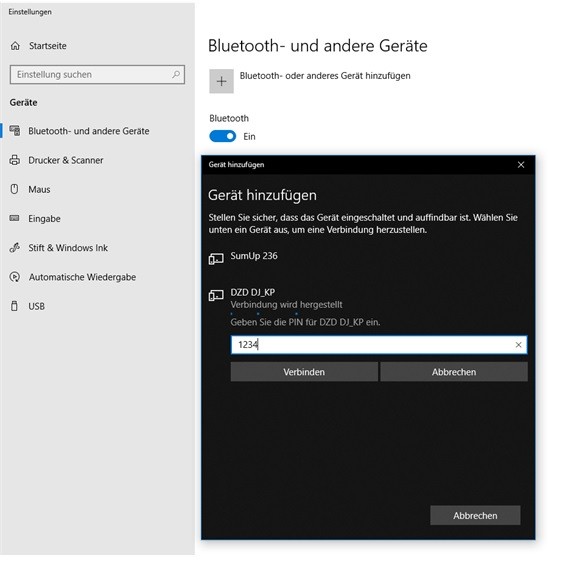
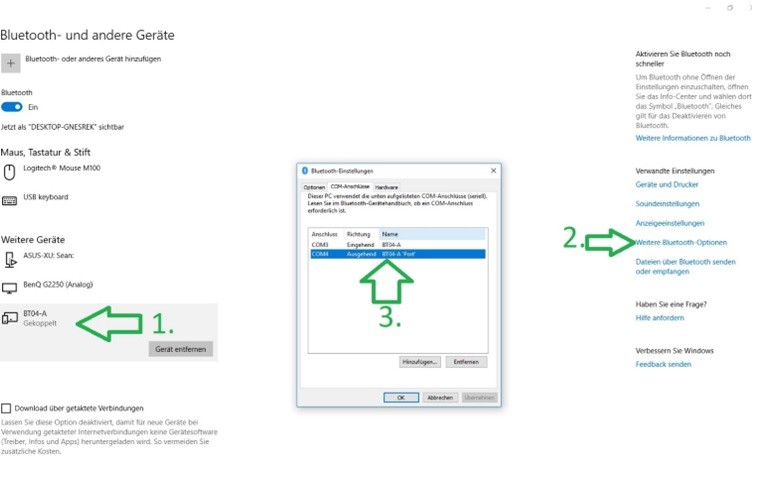
Ist das Gerät verbunden, folgen Sie den Nummern auf dem folgenden Screenshot:
Klicken Sie links auf die gerade verbundene Waage. Dann im neuen Menü rechts auf die Schaltfläche "Weitere Bluetooth-Optionen"
In dem sich öffnenden Fenster, finden Sie in dem Reiter "COM-Anschlüsse" den Com-Port, über den Waage und PC die Daten austauschen. Notieren Sie sich die Port-Nummer des ausgehenden COM-Anschluss, der wird im nächsten Schritt in JTL benötigt.
Hinweis: Sofern Sie mit einem Bluetooth-USB Stick arbeiten und diesen nach der Einrichtung der Waage an einen anderen USB-Slot anschließen, kann sein dass der Waage ein anderer COM-Port zugewiesen wird.
Verbindung über die RS232 Schnittstelle
Verbinden Sie die Waage mit der RS232-Schnittstelle Ihres Computers, wahlweise einer direkten Schnittstelle oder einem USB->RS232 Adapter Ihrer Wahl.
WICHTIG: Es ist zwingend eine NULL MODEM VERBINDUNG erforderlich. Ohne Nullmodem Verbindung werden keine Signale übertragen!
Nachdem die Waage eingesteckt ist, gehen Sie in die Windows-Einstellung „Bluetooth und andere Geräte“ (Siehe Screenshot oben, identisch zur Bluetooth-Verbindung). Klicken Sie links unten auf die Waage * bei „Weitere Geräte“, dann rechts auf „Weitere Optionen“ und notieren Sie sich im Abschnitt „COM-Anschlüsse“ den ausgehenden Port.
Wenn Sie einen USB->RS232 Adapter verwenden, klicken Sie auf den Namen des Adapters an den die Waage angeschlossen ist.
Hinweis: Sofern Sie mit einem RS232->USB Adapter arbeiten und diesen nach der Einrichtung der Waage herausziehen und an einen anderen USB-Slot am PC anschließen, kann sein dass der Waage ein anderer COM-Port zugewiesen wird.
Waage in JTL konfigurieren
Mit dem Com-Port kann die Waage nun verbunden werden:
Klicken Sie in JTL-PACKTISCH bzw. JTL-WMS über EINSTELLUNGEN auf ARBEITSPLATZ.
Auf der rechten Seite sehen Sie das Fenster „Waage konfigurieren“:

Wählen Sie über das Dropdown-Menü den Waagentyp: DZD
Anschließend können Sie das „Zahnrad“ anklicken und den wie oben festgestellten COM-Port auswählen. Die weiteren Optionen sollten von JTL nach der Auswahl der Waage automatisch übernommen werden, falls nicht:
Die Baudrate beträgt 9600 Baud.
8 Datenbit
Ein Stoppbit
Das Gewicht sollte sich nun automatisch alle 1 Sek. aktualisieren.
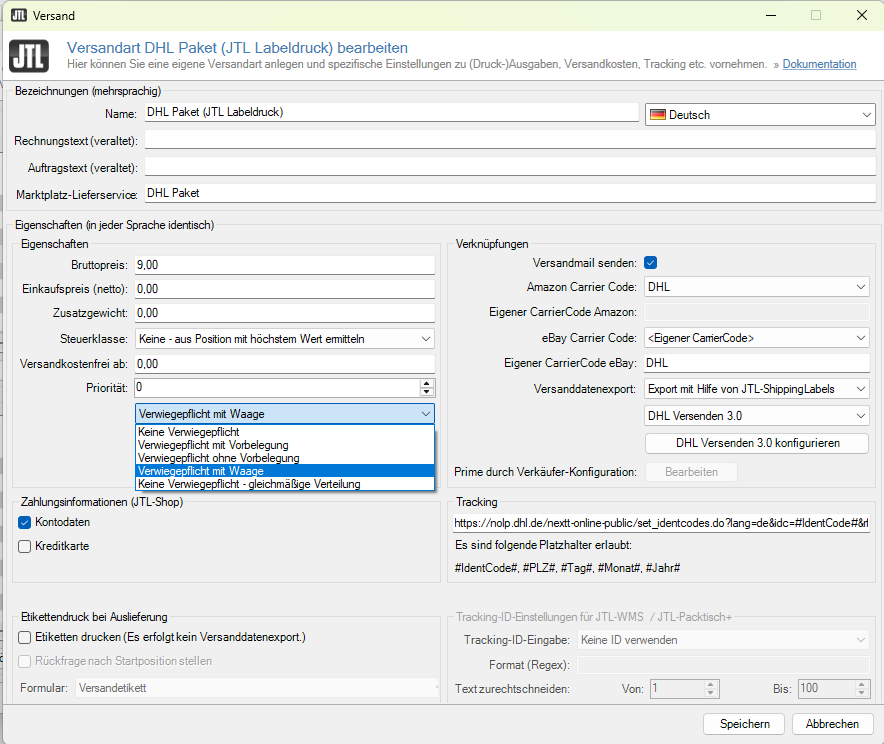
Anschließend können Sie in JTL über "Versand" -> "Versandarten" die gewünschte Versandart bearbeiten.
Weisen Sie hier zu, dass jedes Paket gewogen werden muss.
Bei weiteren Fragen finden Sie hier noch die Offizielle Dokumentation: Waagen in JTL-WMS und JTL-Packtisch+ konfigurieren
Troubleshooting:
Bitte gehen Sie die Anleitung oben nochmal vollständig Schritt für Schritt durch, inkl. der Kompatibilitätsprüfung ob eine Kommunikation überhaupt möglich ist. Prüfen Sie auch, ob die Lizenz für Packtisch im JTL-Kundencenter aktiv ist.
Wenn es passen sollte: Um herauszufinden wo es hakt (An der Waage, an der Bluetooth-Schnittstelle, am PC oder an einer Einstellung in JTL), können Sie sich auf unserer Seite eine ausführliche Anleitung und sowohl für Windows wie auch für Android eine kostenlose Software herunterladen, mit der Sie die Gewichte von der Waage abfragen und die Verbindung testen können:
https://gandg.de/download/anleitungen/Anleitung-Schnittstelle.pdf
Klappt noch immer nicht:
Dann empfehlen wir, die Verbindung mit einem zweiten Endgerät aufzubauen, z.B. mit einem Android-Handy statt dem PC.
Bitte kontaktieren Sie uns, damit wir Ihnen weiterhelfen können.
Funktioniert die Verbindung zwischen PC und Waage einwandfrei, aber nur in JTL wollen die Daten warum auch immer nicht verarbeitet werden? Wir arbeiten bei G&G seit 2015 selbst mit der Warenwirtschaft JTL, auch die Lieferung Ihrer Waage wurde in JTL verarbeitet. Dennoch geht unsere Expertise nicht über die eines Anwenders hinaus. Für spezifische Probleme in JTL könnten wir Ihnen nur ähnlich stark weiterhelfen wie der Hersteller Ihrer Tastatur, wenn die eingetippten Ziffern am PC zwar ankommen, aber Sie eine spezifische Frage zur Tabellenberechnung in Excel haben.
Bitte nutzen Sie die regulären Supportmöglichkeiten für JTL über das Forum, den normalen JTL-Support oder einen externen Servicepartner